

Системный блок запускается, но изображение отсутствует: что сообщить мастеру
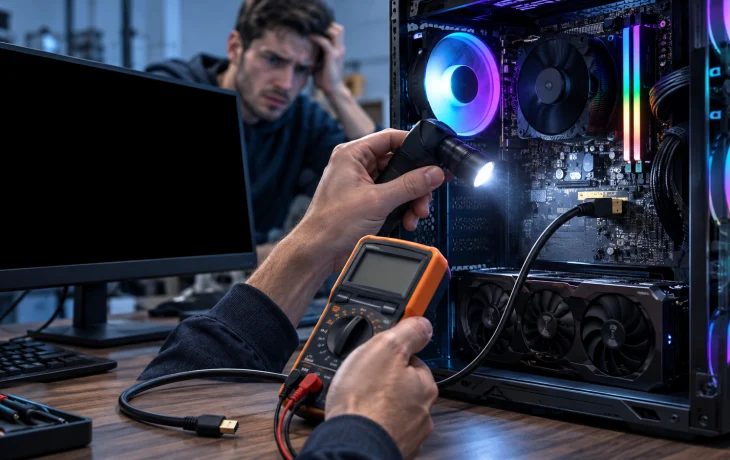
Ситуация, когда кулеры внутри системного блока начинают вращаться, но монитор выдает черное окно или надпись «No Signal», требует профессионального подхода: своевременный ремонт компьютеров позволяет быстро локализовать неисправность между видеокартой, оперативной памятью, материнской платой и блоком питания. Вращение вентиляторов подтверждает лишь подачу питания на цепи охлаждения, но не гарантирует запуск процессора и прохождение начальной инициализации BIOS.
Когда экран не реагирует на включение ПК, важно не предпринимать хаотичных действий. Точная фиксация внешних признаков поломки поможет мастеру заранее понять характер дефекта и оперативно восстановить работоспособность оборудования.
Что проверить самостоятельно перед вызовом мастера
Перед обращением в сервис полезно исключить типовые эксплуатационные ошибки, не связанные с аппаратным выходом деталей из строя:
- Выбор видеовыхода: Если в компьютере установлена дискретная видеокарта, провод монитора (HDMI или DisplayPort) должен быть подключен именно к ней. Разъемы на материнской плате работают только при наличии встроенного в процессор видеоядра.
- Исправность монитора и кабеля: Убедитесь, что индикатор питания экрана светится. При нажатии клавиши меню дисплея должно открываться системное окно настроек. Также переключите входной источник вручную кнопкой Source.
- Индикация клавиатуры: Нажмите клавишу Num Lock или Caps Lock. Если соответствующий светодиод переключается, операционная система стартовала, а проблема кроется в выводе изображения или видеоразъеме.
Аппаратные сигналы: POST-коды, спикер и светодиоды Debug
При старте плата выполняет процедуру самотестирования (POST). Встроенные средства индикации помогают определить сбойный узел:
- Звуковые сигналы динамика: Подключенный спикер кодирует ошибку писком. Один короткий сигнал означает успешный старт. Череда длинных или коротких гудков сигнализирует об отказе ОЗУ, видеоадаптера или линий питания.
- Светодиоды EZ Debug LED: Ряд индикаторов (CPU, DRAM, VGA, BOOT) наглядно показывает проблемный компонент. Непрерывное свечение индикатора DRAM указывает на сбой модуля памяти, а VGA — на проблему видеокарты.
- Индикатор POST-кодов: Двухсимвольные табло на продвинутых платах отображают точный шестнадцатеричный код ошибки, фиксируя этап зависания системы.
Таблица симптомов и вероятных технических причин
Сопоставление внешних проявлений сужает область аппаратной диагностики.
| Симптом | Поведение индикаторов | Вероятная причина |
|---|---|---|
| Кулеры шумят на максимуме | Клавиатура не светится, нет звука | Сбой фаз питания процессора (VRM) или прошивки BIOS |
| Циклический рестарт через 3 секунды | Подсветка циклично мигает | Короткое замыкание по линии 12V либо дефект слота ОЗУ |
| Один длинный и два коротких писка | Кулеры вращаются ровно | Неисправность видеокарты или отвал кристалла GPU |
| Светодиод DRAM горит непрерывно | Экран темный, звука нет | Окисление контактов планки памяти или запыление слота |
| Слышен звук приветствия Windows | Сообщение «Нет сигнала» | Неисправен кабель, видеоразъем или входной контур монитора |
Что происходит внутри системного блока: аппаратные поломки
Если кабели и монитор исправны, отсутствие инициализации чаще всего связано со следующими факторами:
- Окисление контактных площадок: При перепадах влажности золоченые контакты планок ОЗУ и слота PCI-E покрываются микропленкой окислов, что нарушает передачу сигналов на высоких частотах.
- Просадка напряжений блока питания: Потеря емкости сглаживающих конденсаторов БП приводит к пульсациям и отсутствию разрешающего сигнала Power Good.
- Повреждение прошивки BIOS: Сбой при обновлении или аппаратная деградация чипа EEPROM блокируют исполнение инструкций запуска.
- Аппаратный отказ видеочипа: Нарушение пайки BGA под графическим чипом или межслойный обрыв видеопамяти лишают видеокарту способности формировать картинку.
Меры предосторожности при первичном осмотре
Неквалифицированное вмешательство может окончательно вывести компьютер из строя. Соблюдайте правила электробезопасности:
- Обязательно выключайте системный блок из розетки перед снятием боковой панели.
- Не подключайте видеокабели при включенном оборудовании, чтобы не сжечь видеовыходы статическим потенциалом.
- Не прикасайтесь к печатным платам без снятия статического заряда с рук.
- Категорически запрещено прогревать видеокарту или материнскую плату феном в домашних условиях.
Чек-лист: что сообщить мастеру
Для быстрой консультации и выезда специалиста зафиксируйте следующие детали:
- Модели процессора, материнской платы и видеокарты (если известны).
- Обстоятельства поломки: после чистки, грозы, транспортировки или обновления ПО.
- Поведение кулеров и светодиодов на корпусе и внутри системного блока.
- Реакцию индикаторов клавиатуры (Num Lock) и звуки системного спикера.
Часто задаваемые вопросы (FAQ)
1. Помогает ли сброс CMOS извлечением батарейки?
Сброс настроек BIOS на заводские параметры помогает, если компьютер зависает из-за сбоя таймингов ОЗУ или неудачного разгона, но не устраняет физические дефекты компонентов.
2. Почему кулеры вращаются, если поврежден блок питания?
Дежурная линия 5V и цепи кулеров могут работать, в то время как силовая линия 12V процессора или видеокарты оказывается обесточенной.
3. Можно ли подключить системный блок к телевизору?
Да, проверка ПК с исправным ТВ через кабель HDMI позволяет исключить поломку монитора.
4. Что означает непрерывный звук динамика?
Непрерывный сигнал чаще всего свидетельствует о критической ошибке инициализации оперативной памяти или отсутствии напряжения питания.
Если базовые действия не помогли вернуть изображение, не пытайтесь разбирать узлы самостоятельно. Онлайн-сервис по подбору специалистов RemontGis позволяет быстро найти проверенного частного мастера в вашем районе, который проведет аппаратную диагностику осциллографом и пост-картой, выявит сбойный элемент и восстановит работу ПК с гарантией на выполненные работы.

